
Op deze pagina uitleg hoe je een standaard activiteit toevoegt op deze site. En hiermee moet het ook duidelijk worden hoe je een activiteit wijzigt.
Dit is een activiteit van een wijkgemeente die het hele jaar doorloopt. En die we graag presenteren aan bezoekers van buiten de PGW zodat ze een indruk krijgen van wat er allemaal te doen is. Als er bezoekers van buiten welkom zijn kan de activiteit in een kalender item worden opgenomen met datum en tijd, dan komt die in het lijstje op de voorpagina.
Wat heb je nodig?
- Een titel
- Een korte omschrijving
- Een plaatje
- Een lange omschrijving
- De doelgroep(en) voor wie de activiteit georganiseerd wordt
- Optioneel: de contactpersoon voor de activiteit (naam, email, telefoon)
Het scherm toevoegen activiteit
Dat is te bereiken via het WordPress menu aan de linkerkant, kies voor nieuwe activiteit toevoegen.
- Dan komt er nieuw scherm met de tekst “Titel toevoegen”
- Kies daarna voor het plus teken linksboven, kies dan voor “Mijn Patronen”
- En dan klikken op “Activiteit template -> losmaken”
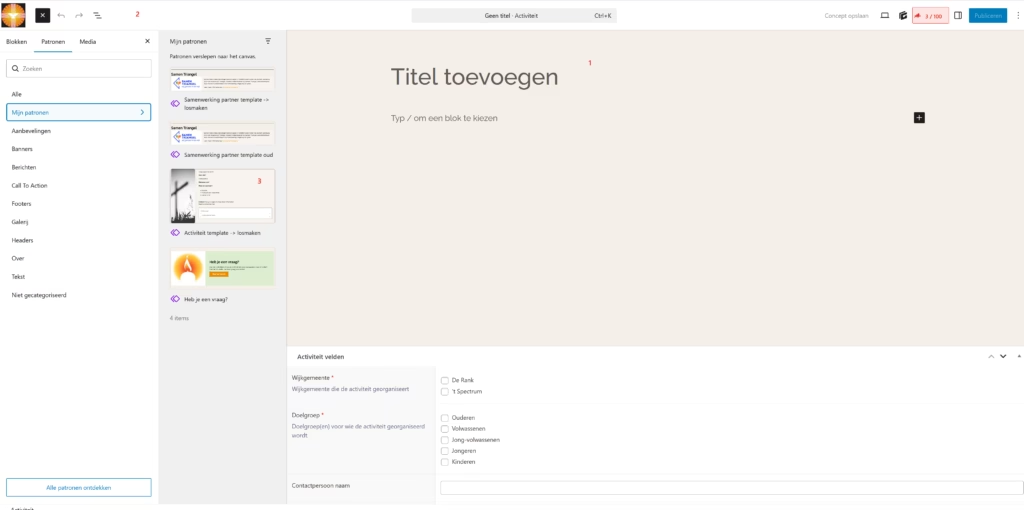
Template losmaken
De template wordt nu ingevoegd, ziet er er nu zo uit:
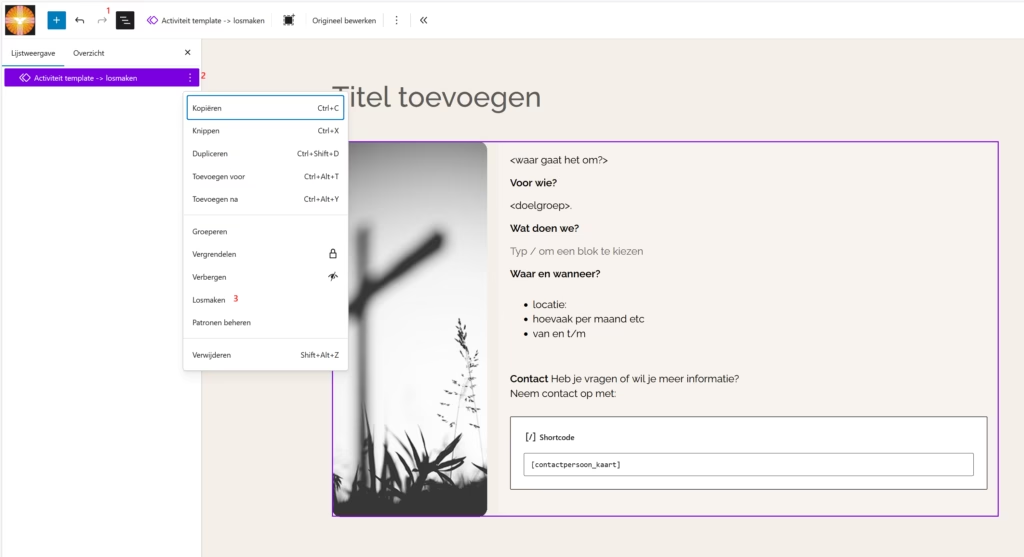
Nu moet de template “losgemaakt” worden zodat je de tekst kunt wijzigen voor deze activiteit.
Drie stappen:
- Klik op het icoon met de horizontale lijntjes links boven
- Klik dan op de drie verticale stippen aan het eind van de paarse balk, een menu klapt open
- En kies dan voor “Losmaken”
Afbeelding aanpassen
In de linker balk wordt de paarse template naam vervangen door “Raster”, klik daar op.
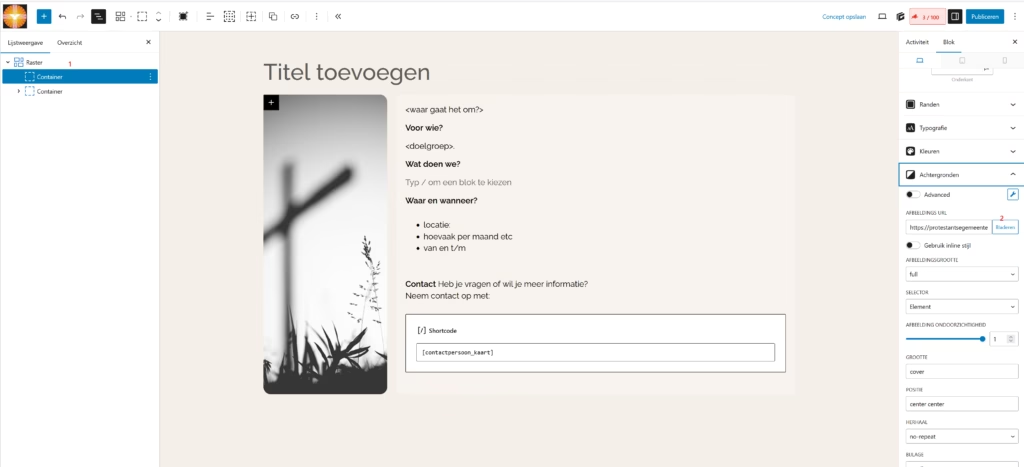
Hierbij de volgende stappen:
- De bovenste container bevat de afbeelding, klik er op
- Ga dan naar het rechterdeel van het scherm, nog even openklappen, kiezen voor “blok” en naar beneden scrollen naar de sectie “Achtergrond” via afbeelding url de gewenste afbeelding kiezen.
- Afbeelding ook gelijk instellen voor de tegel, kies rechtsboven voor “Activiteit” en de knop Afbeelding toevoegen
- Kun je gelijk ook eronder samenvatting invullen, die komt op de tegel pagina eronder.
Tekst bewerken
Dat is de titel, de tekst, etc.
De shortcode haalt de contactgegevens op die bij de activiteit is ingevuld.
Als het een activiteit is met kalender items (staan op de voorpagina) dan kan de shortcode
Activiteit velden invullen
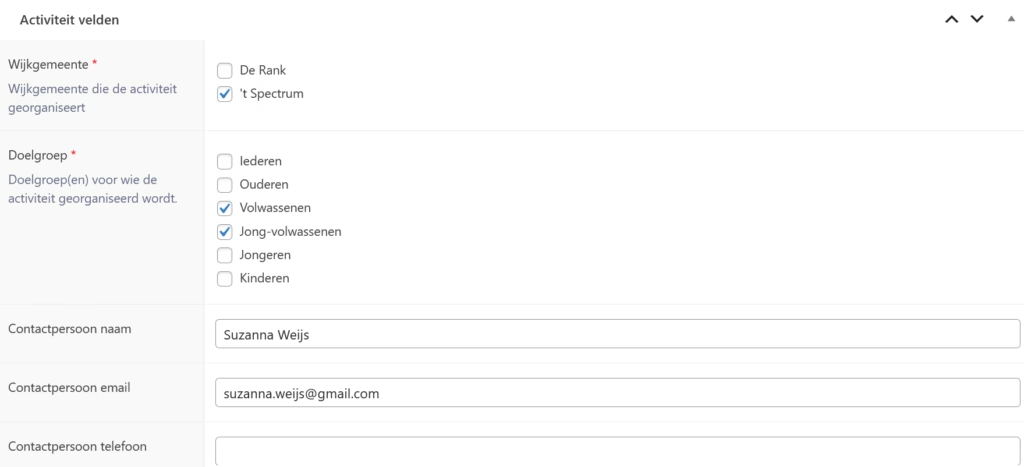
Dat spreekt voor zich. Als er geen contactgegevens worden ingevuld zal het blokje niet verschijnen op de activiteit pagina.
SEO gegevens invullen
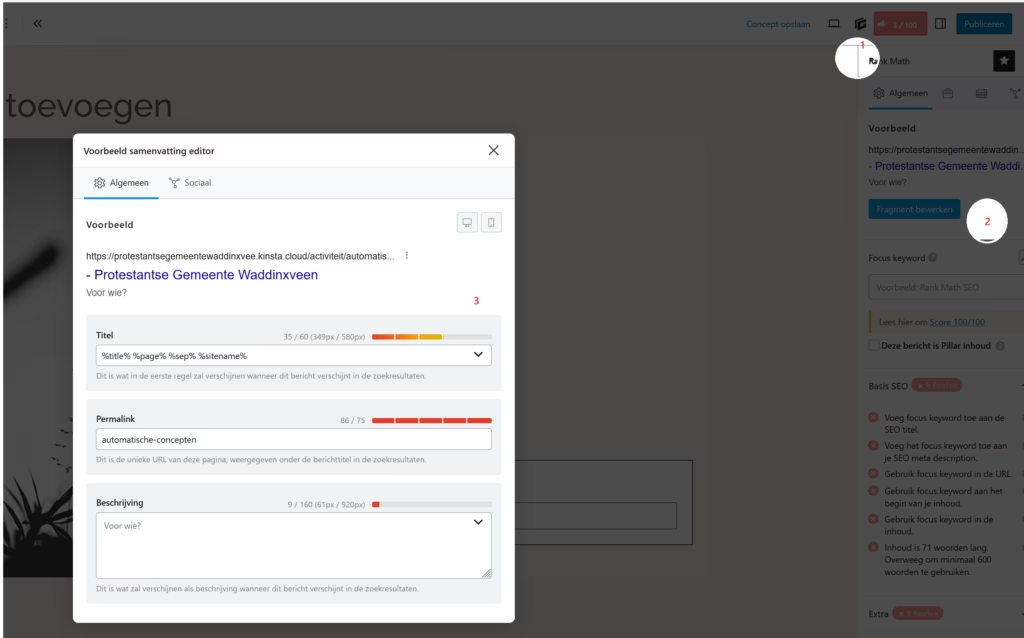
- Klik hiervoor op het rechthoekje rechtsboven met de “Rank math”, is rood als die niet goed is
- Klik dan op “Fragment bewerken” knop
- De dialoog verschijnt, pas aan:
- de titel: vul in de naam van de activiteit en de wijkgemeente
- de beschrijving: een korte pakkende tekst, kan dezelfde zijn die eerder als samenvatting is ingevuld